Codex Liberi
Guia do coralista

Como usar o app do coral

Em poucos minutos você aprende a entrar, acompanhar os ensaios, marcar sua presença, justificar uma falta e abrir as partituras do repertório. Tudo pelo celular.

1

Primeiro acesso

Sua conta é criada pela direção do coral. Você não precisa se cadastrar: basta entrar com o seu e-mail e a senha provisória.

Entrar no app

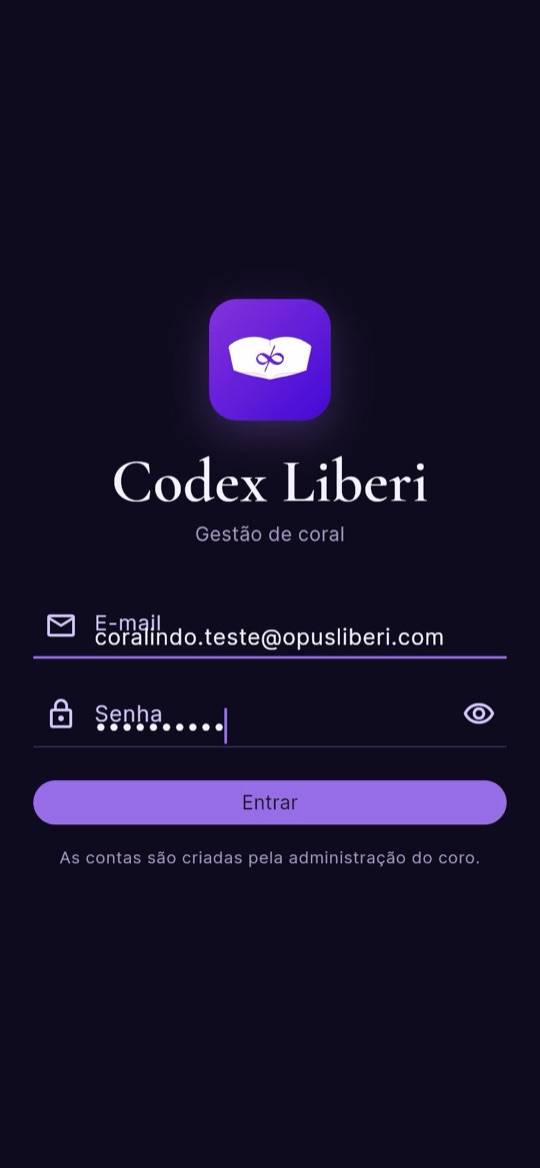
  1. Abra codex.opusliberi.com no navegador do celular, ou o aplicativo instalado.
  2. Digite o e-mail que você informou ao coral.
  3. No primeiro acesso, a senha é opusliberi (tudo em minúsculas).
  4. Toque em Entrar.
Dica: no celular, use "Adicionar à tela de início" no menu do navegador. O Codex passa a abrir como um app, com ícone na tela inicial.
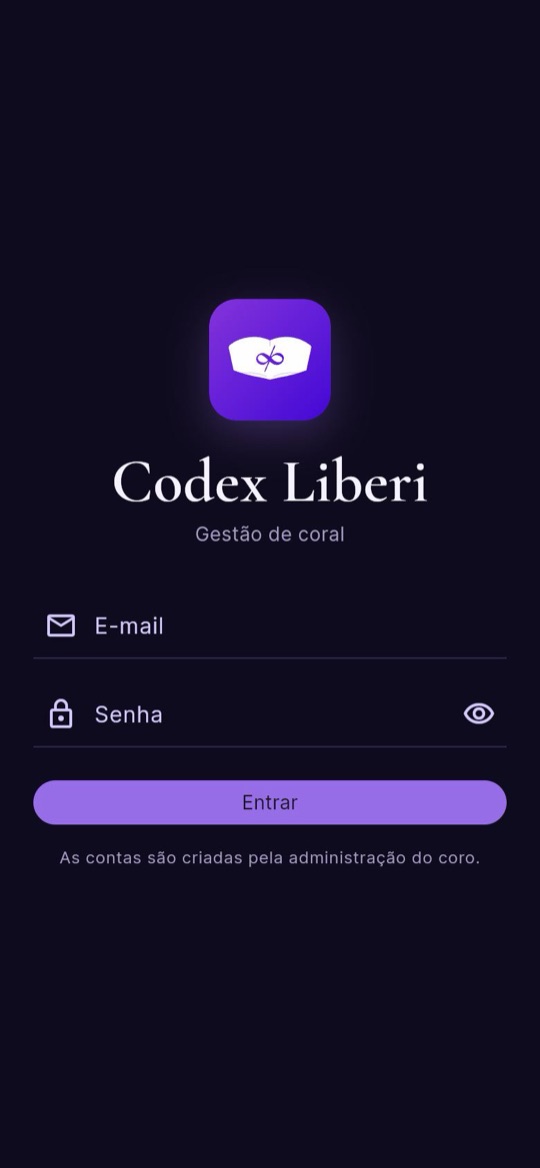
Tela de login do Codex Liberi
Login com e-mail e senha preenchidos

Crie a sua senha pessoal

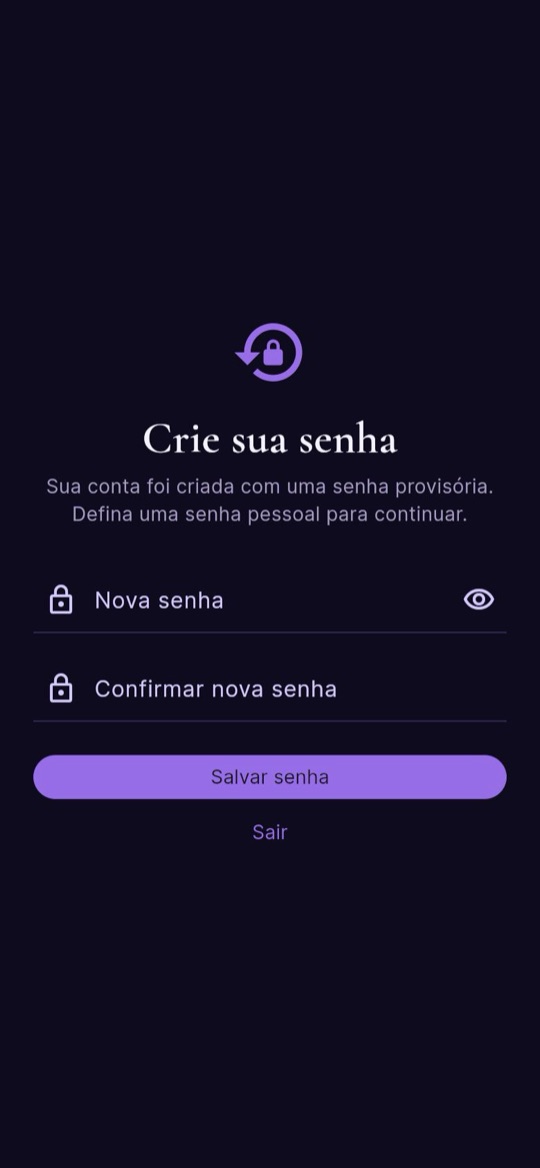
Logo após o primeiro login, o app pede uma senha nova. Isso acontece só uma vez.

  1. Digite a nova senha em Nova senha (mínimo de 6 caracteres).
  2. Repita em Confirmar nova senha.
  3. Toque em Salvar senha. Pronto, você já está dentro.
Esqueceu a senha? Fale com a direção. Ela redefine sua conta para a senha provisória e você cria uma nova no próximo acesso.
Tela Crie sua senha
2

Feed

O Feed é a primeira tela do app. É onde chegam os avisos da diretoria e do maestro, e onde o coral conversa.

Ler e publicar

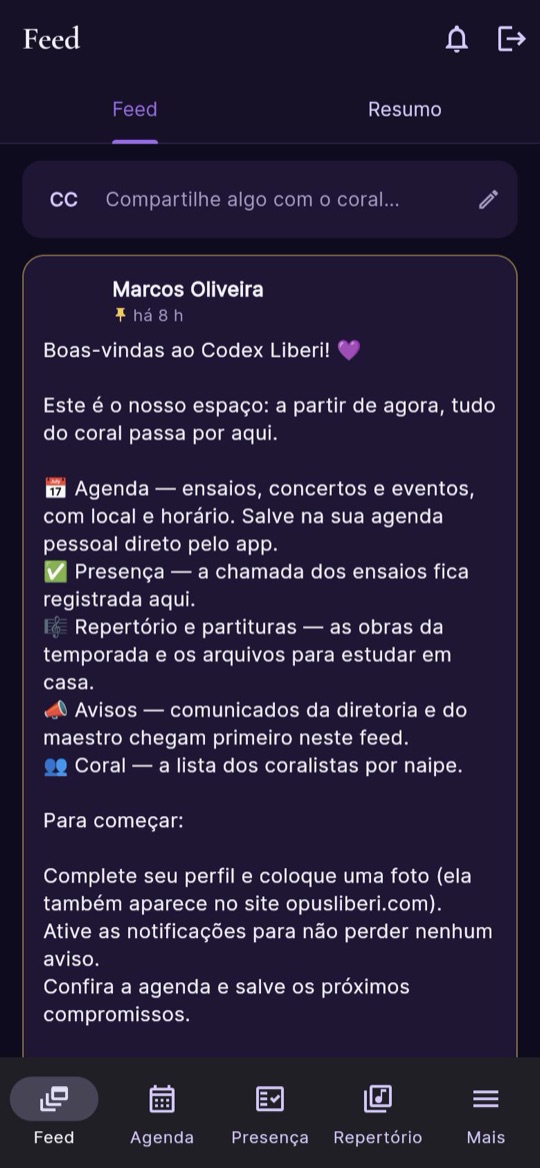
  • Avisos fixados aparecem no topo, com um alfinete. Leia sempre que entrar.
  • Para publicar, toque em "Compartilhe algo com o coral…". Dá para escrever, anexar foto, vídeo ou gravar um áudio.
  • Toque no sininho, no alto, para ver suas notificações.
Feed com aviso de boas-vindas

Aba Resumo

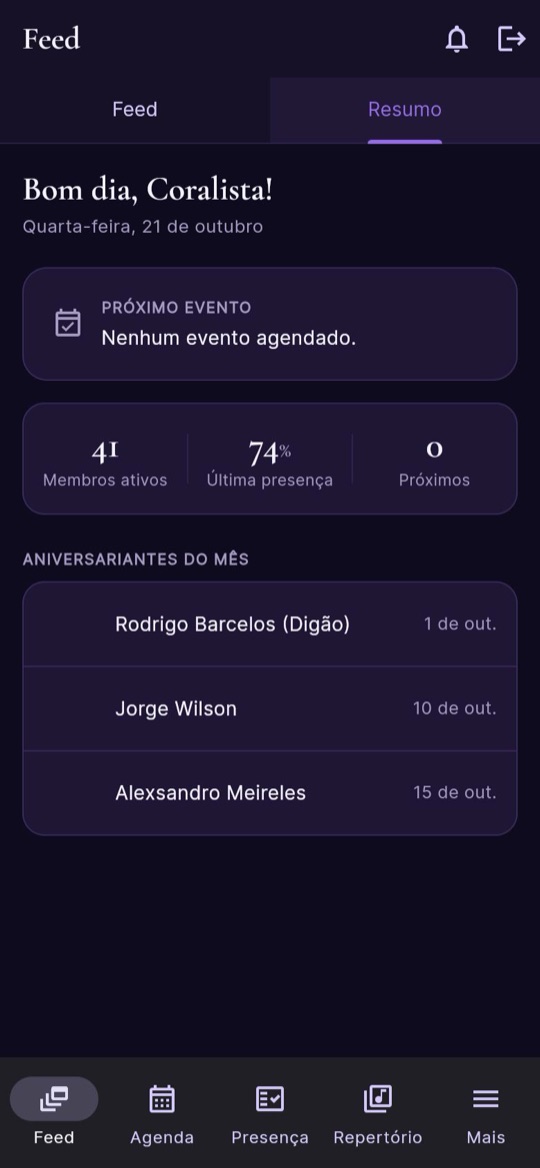
Ao lado do Feed há a aba Resumo: o próximo evento, quantos membros estão ativos, a presença do último ensaio e os aniversariantes do mês.

Aba Resumo com próximo evento e aniversariantes
3

Agenda: ensaios e eventos

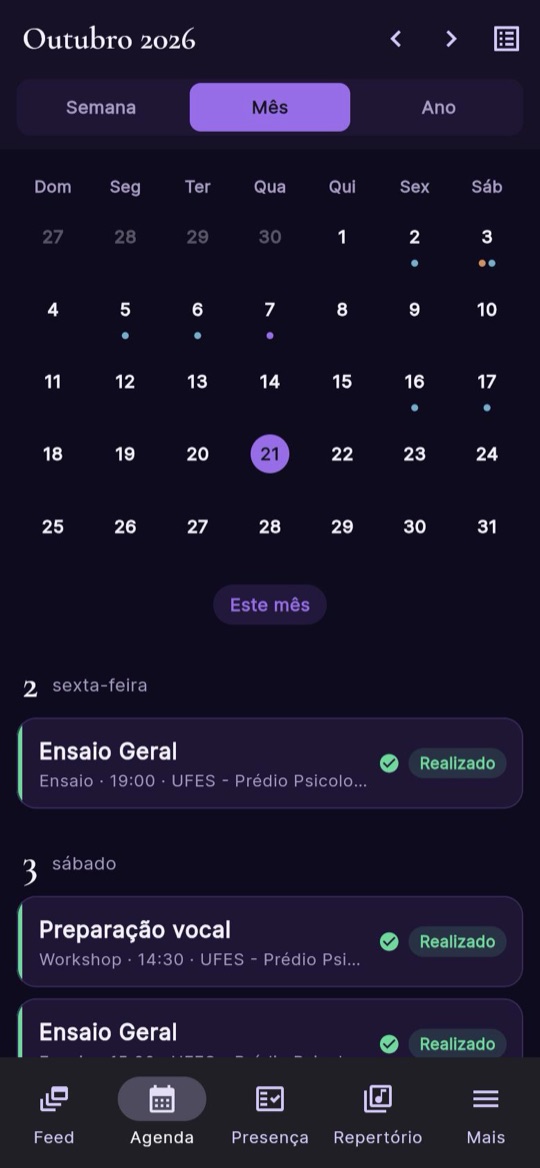
Na aba Agenda ficam todos os ensaios, apresentações, workshops e reuniões, com data, horário e local.

Navegar pelo calendário

  • Alterne entre Semana, Mês e Ano no topo.
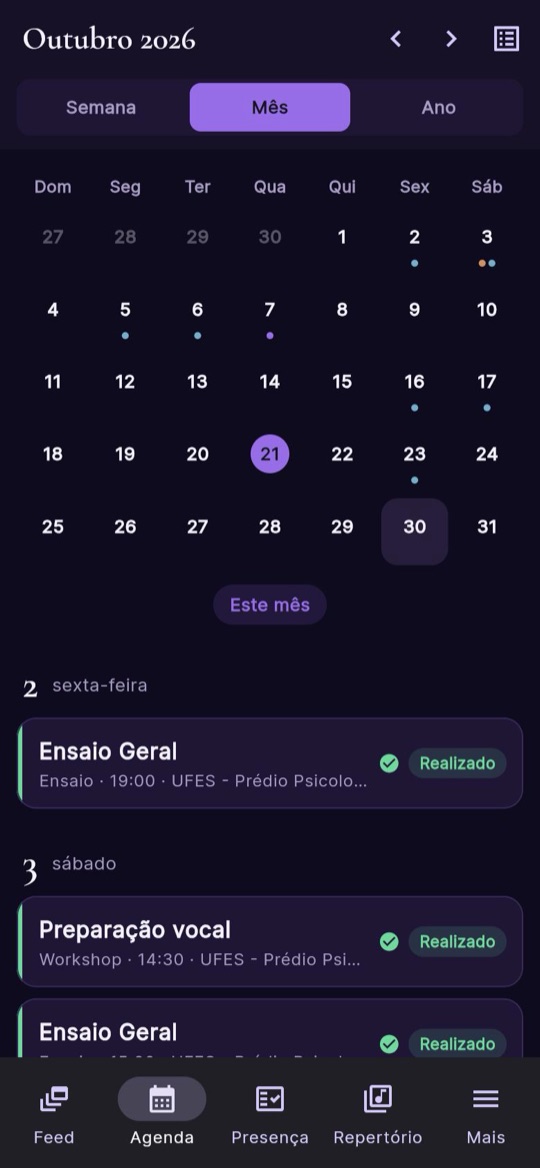
  • Os pontinhos coloridos marcam dias com evento. Toque no dia para ver a lista logo abaixo.
  • O botão Este mês traz você de volta para hoje.
  • Eventos já realizados aparecem com o selo Realizado.
Calendário mensal da Agenda
Dia selecionado no calendário

Detalhes do evento

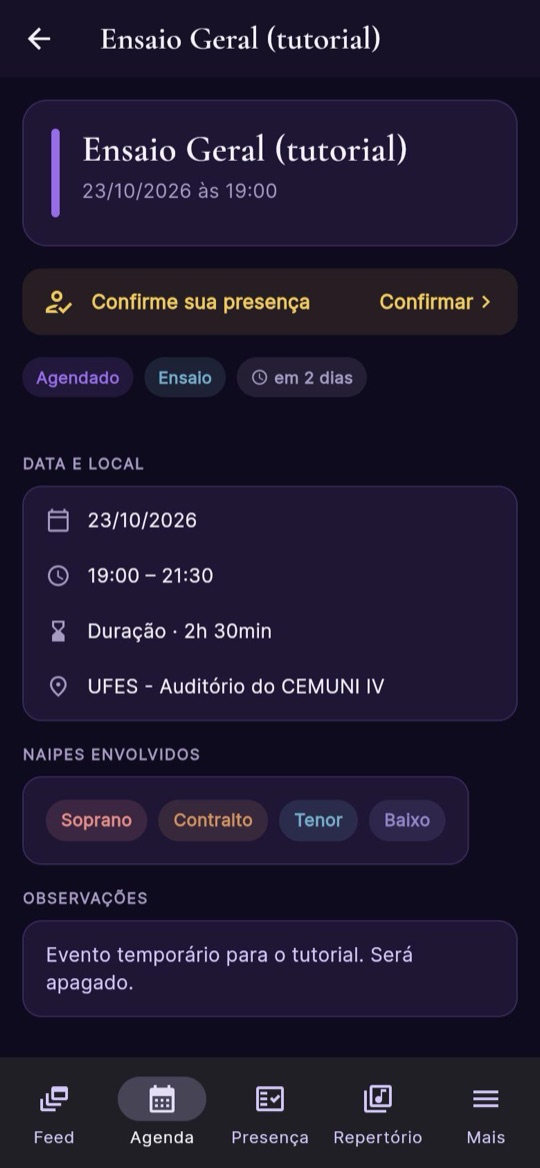
Toque em um evento para abrir a ficha completa:

  • Data, horário, duração e local.
  • Naipes envolvidos e, quando houver, o repertório que será ensaiado.
  • Observações da direção.
  • Em eventos futuros, a faixa amarela "Confirme sua presença". Veja a próxima seção.
Detalhe de um ensaio com botão Confirmar
4

Presença e justificativa

A chamada oficial é feita pela direção e pelos líderes de naipe. Mas você pode adiantar a sua parte: avisar se vai ou não vai, e justificar quando precisar faltar.

Dizer se você vai

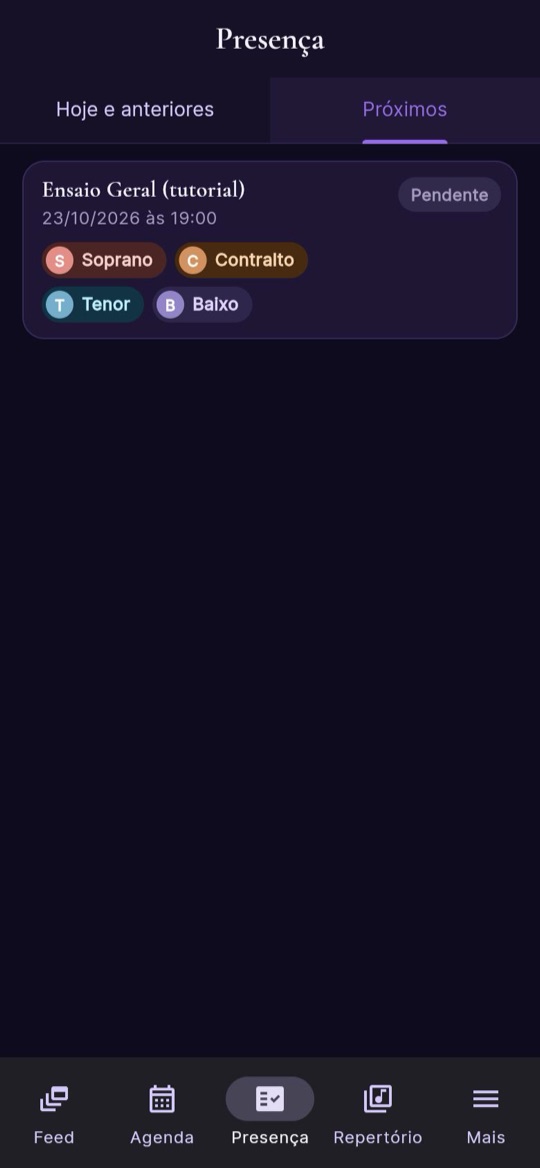
  1. Abra o evento (pela Agenda ou pela aba Presença › Próximos).
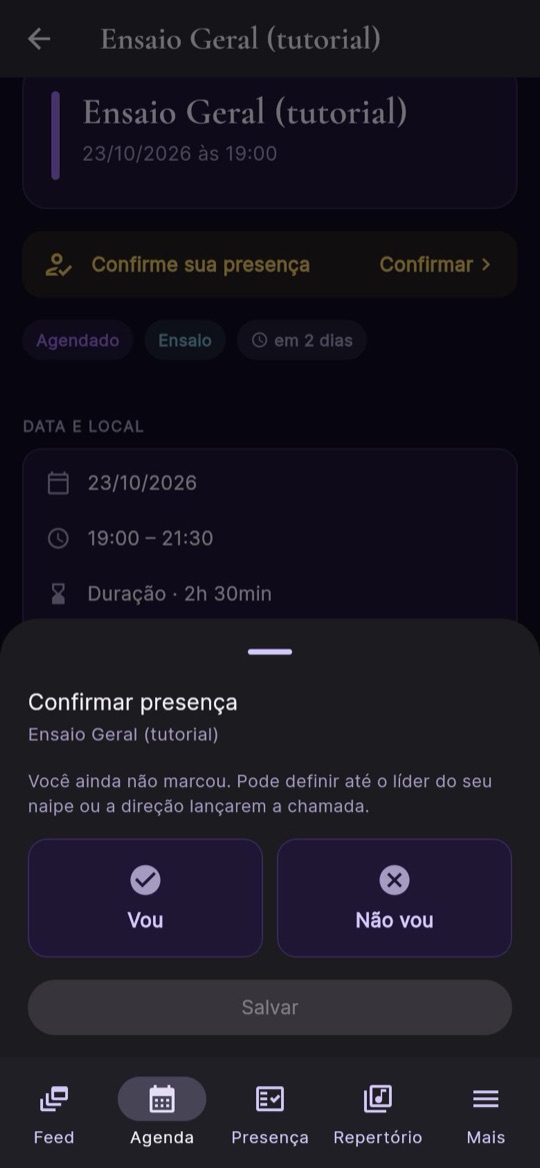
  2. Toque em Confirmar na faixa amarela.
  3. Escolha Vou ou Não vou e toque em Salvar.
Você pode mudar a resposta quantas vezes quiser, até o líder do seu naipe ou a direção lançarem a chamada. Depois disso, só eles alteram.
Aba Presença, lista de próximos eventos
Painel Confirmar presença com Vou e Não vou

Justificar uma falta

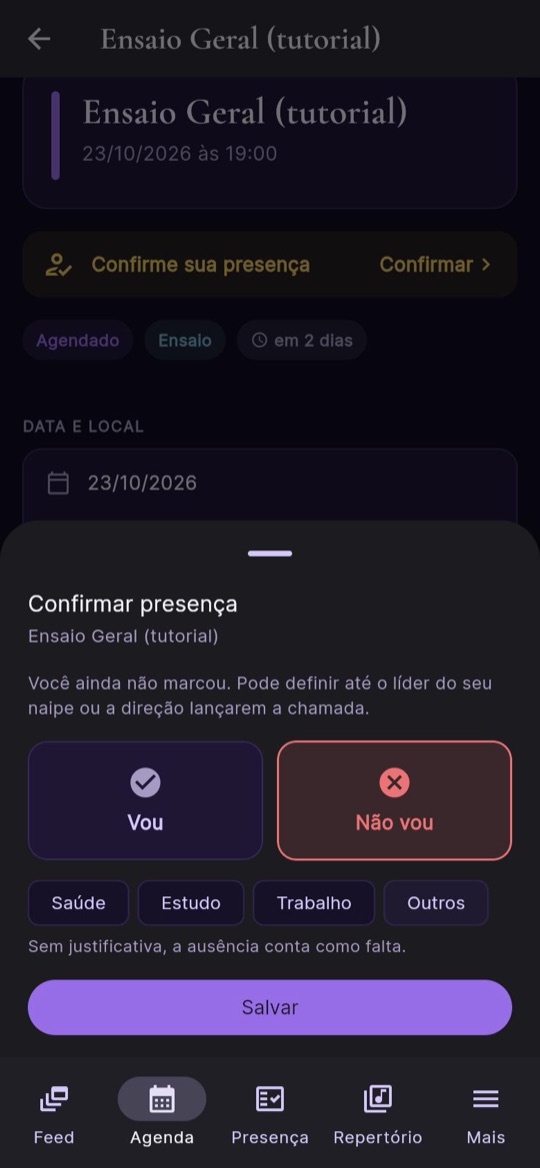
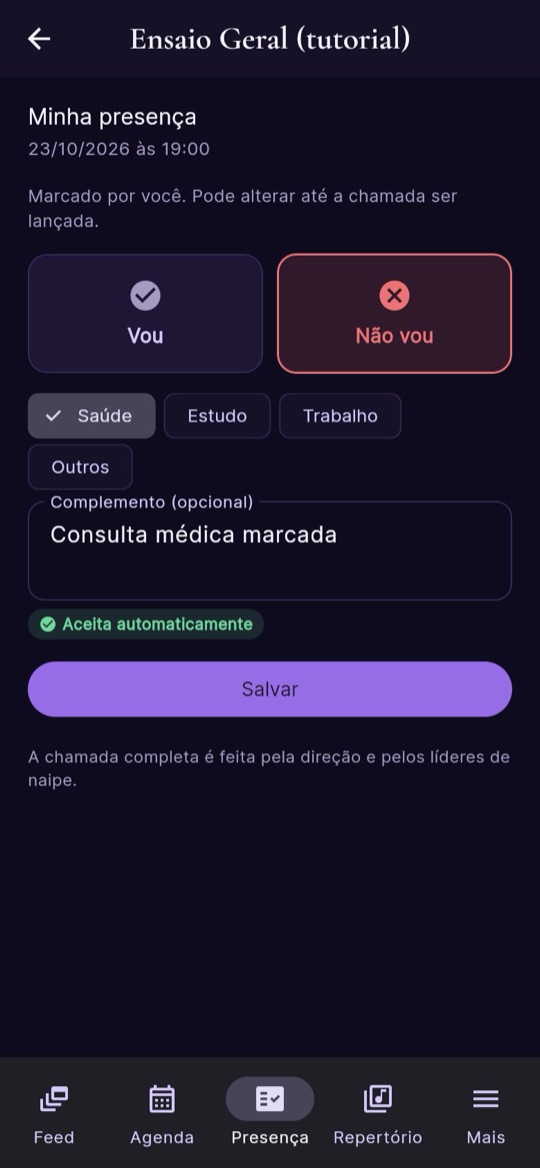
Ao marcar Não vou, aparecem as categorias de justificativa:

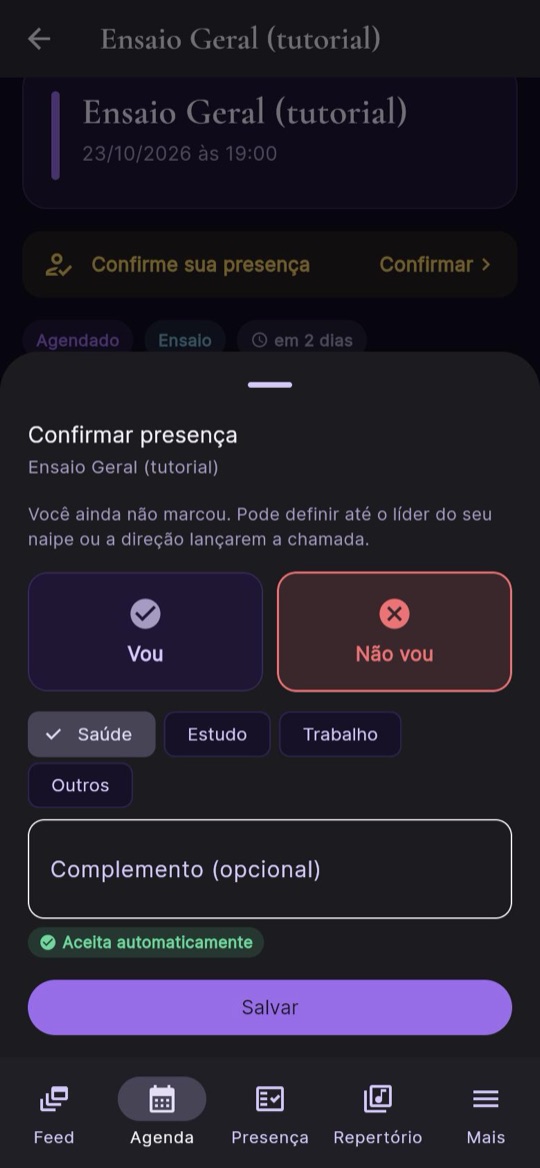
  • Saúde Estudo Trabalho: escolha a que descreve o seu motivo. A falta fica registrada como justificada, e a direção acompanha as justificativas de cada coralista.
  • Outros: para motivos fora dessas três categorias. A direção analisa e você recebe uma notificação com a decisão.
  • Use o campo Complemento para explicar em poucas palavras. Ele é opcional, mas ajuda a direção a entender o motivo.
Sem justificativa, a ausência conta como falta. Justifique só quando realmente precisar faltar: a presença nos ensaios é o que sustenta o coral. Se esqueceu de justificar, no dia seguinte o app manda um lembrete.
Categorias de justificativa
Justificativa Saúde com complemento

Conferir e alterar

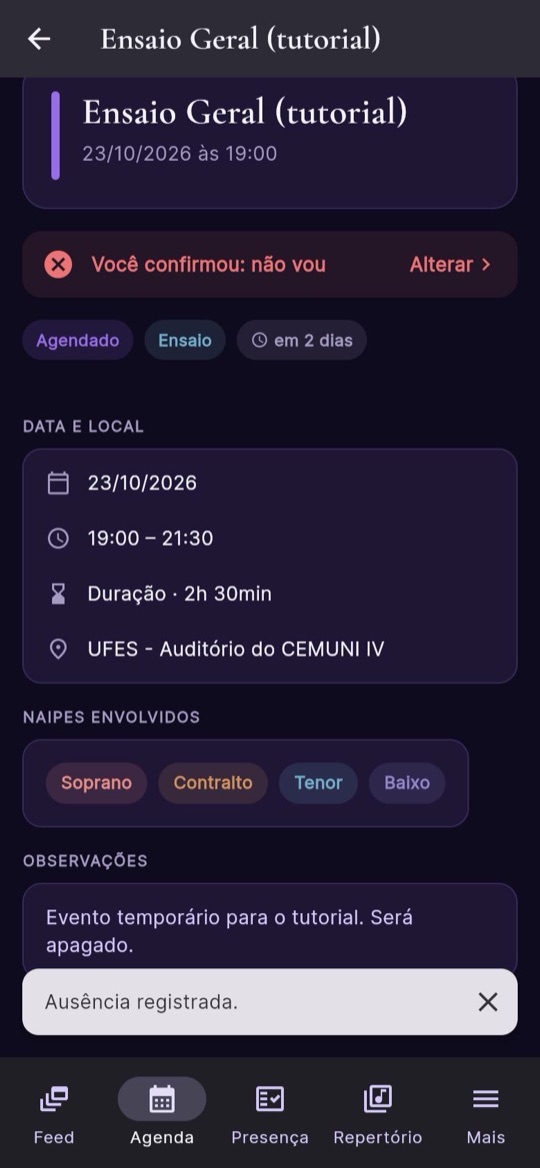
  • Depois de salvar, a faixa do evento mostra "Você confirmou: não vou" (ou "vou"). Toque em Alterar para mudar.
  • Na aba Presença › Próximos, toque no evento para abrir Minha presença, com a mesma escolha e a justificativa.
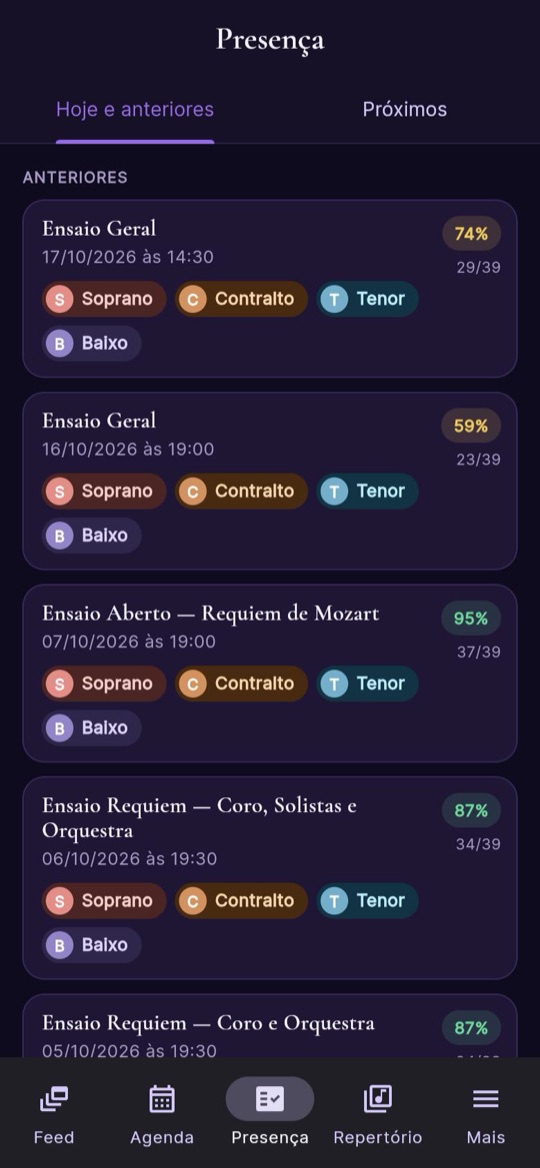
  • Na aba Hoje e anteriores você acompanha a presença do coral em cada ensaio, naipe a naipe.
Evento com ausência registrada
Tela Minha presença

Chegou atrasado ou saiu antes?

Quem lança a chamada registra o horário de chegada e, se for o caso, o de saída antecipada. Isso aparece no seu histórico de presença. Avise o líder do seu naipe ao chegar, para o registro ficar correto.

Os percentuais da lista mostram quantos coralistas estiveram presentes em cada ensaio.

Presença: ensaios anteriores com percentuais
5

Repertório e setlists

Na aba Repertório estão todas as obras da temporada, com partituras e áudios de estudo. As setlists são os roteiros de apresentação.

Encontrar uma obra

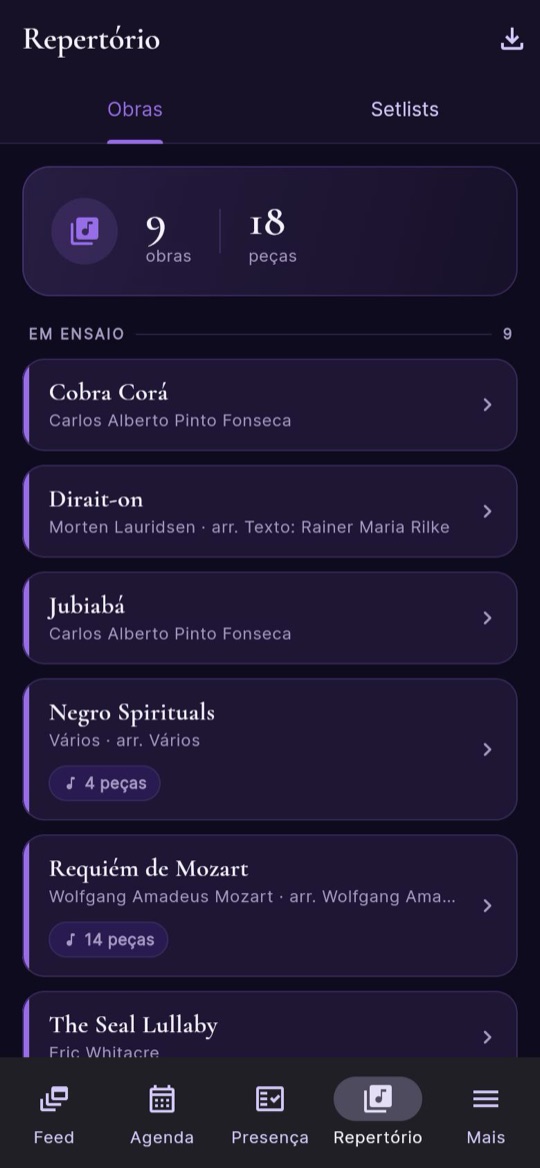
  • A aba Obras lista tudo que está em ensaio. Toque em uma obra para abrir.
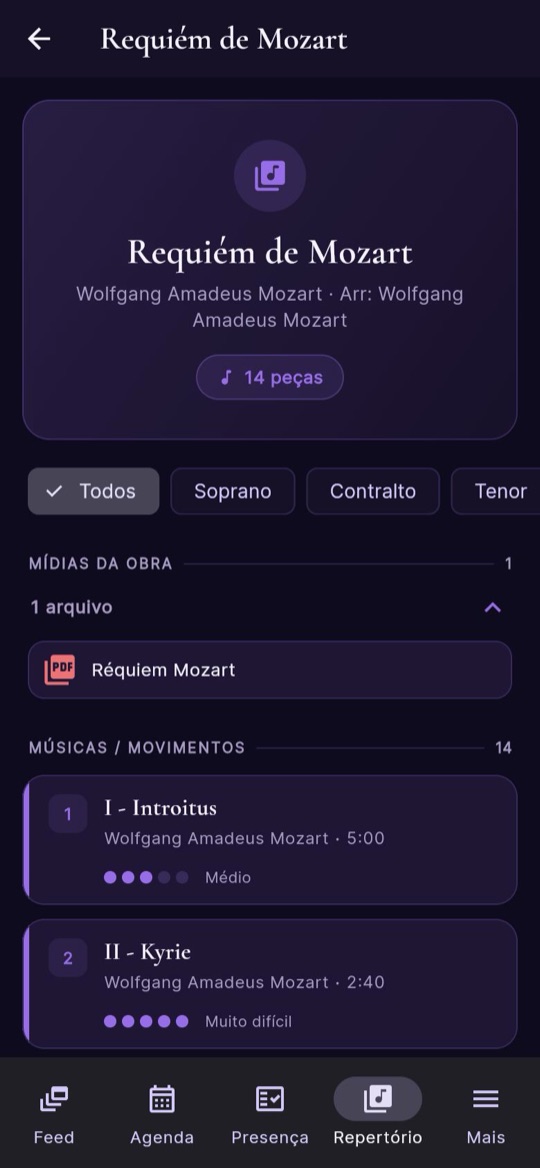
  • Obras grandes, como o Requiém, têm movimentos (peças) numerados, com duração e nível de dificuldade.
  • Use os filtros Soprano, Contralto, Tenor, Baixo para ver só o material do seu naipe.
Lista de obras do repertório
Detalhe da obra com partitura e movimentos

Abrir, baixar ou compartilhar a partitura

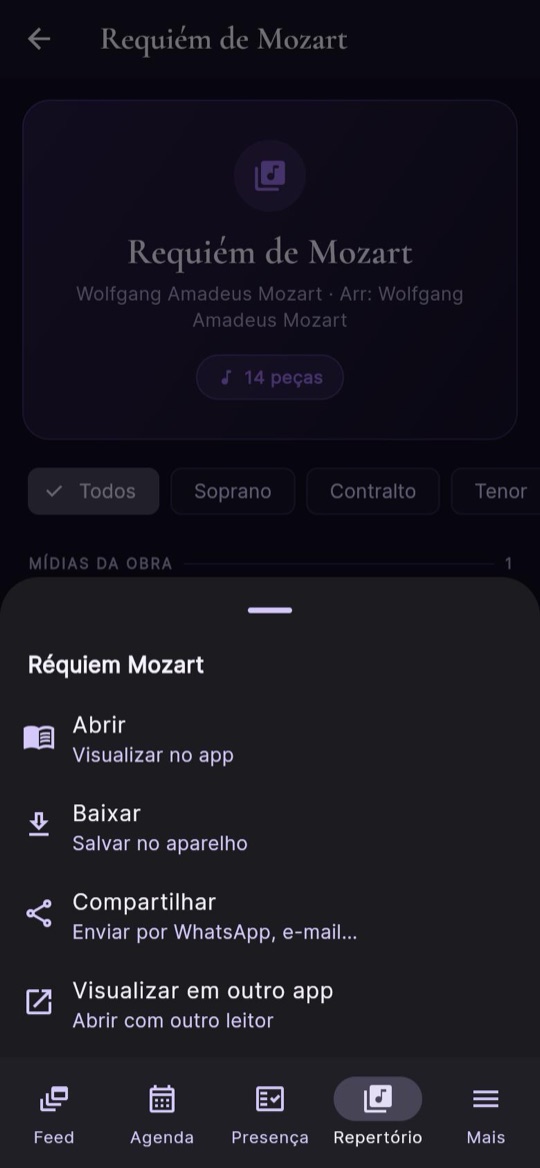
Toque no arquivo em Mídias da obra (ou da peça). Um menu oferece:

  • Abrir: lê a partitura dentro do app.
  • Baixar: salva no aparelho para estudar sem internet. Os arquivos ficam em Mais › Downloads.
  • Compartilhar: envia por WhatsApp, e-mail ou outro app.
  • Visualizar em outro app: abre no seu leitor de PDF preferido.

Áudios de estudo seguem o mesmo caminho e tocam direto no app.

Menu da partitura: abrir, baixar, compartilhar

Setlists

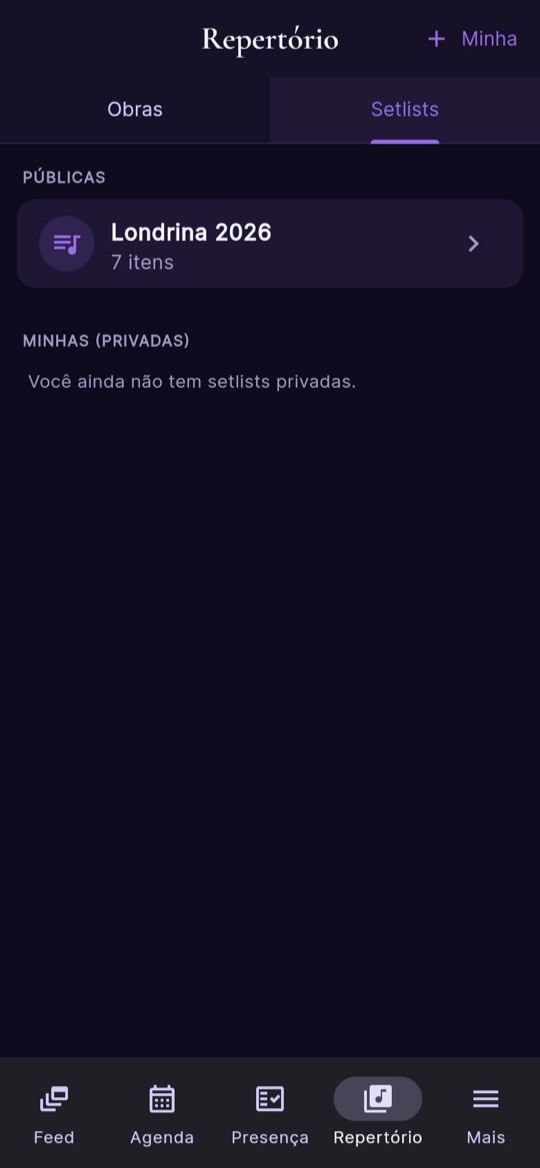
  • Na aba Setlists, as públicas são os roteiros oficiais das apresentações, na ordem em que vamos cantar.
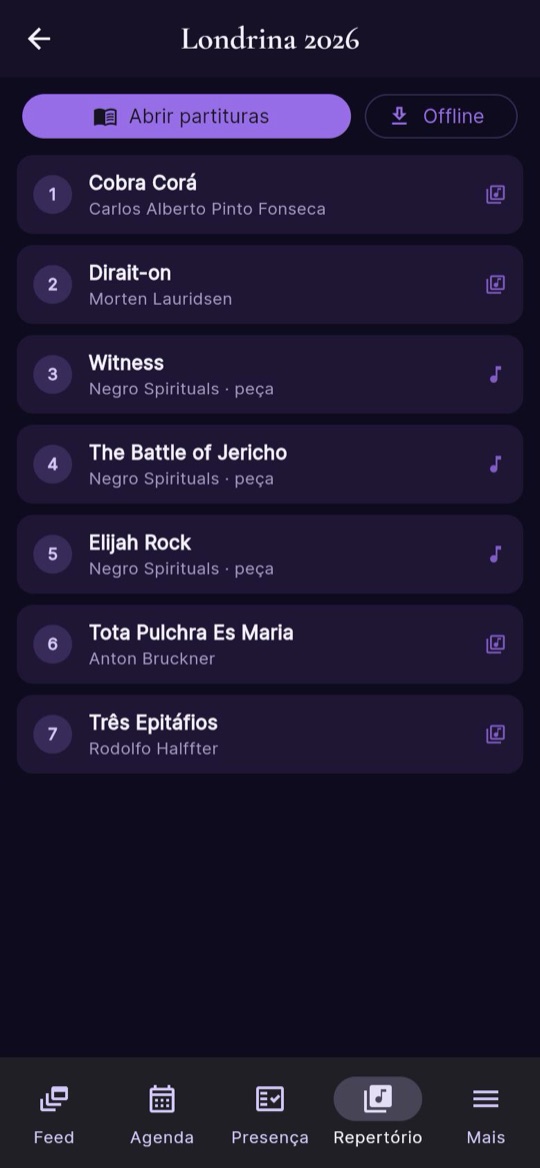
  • Toque em uma setlist e depois em Abrir partituras para folhear todas as partituras em sequência, ideal para o palco.
  • Offline baixa tudo de uma vez para usar sem internet.
  • Com + Minha você monta uma setlist privada, só sua, para organizar o estudo.
Aba Setlists
Setlist Londrina 2026 com botão Abrir partituras
6

Perfil, notificações e mais

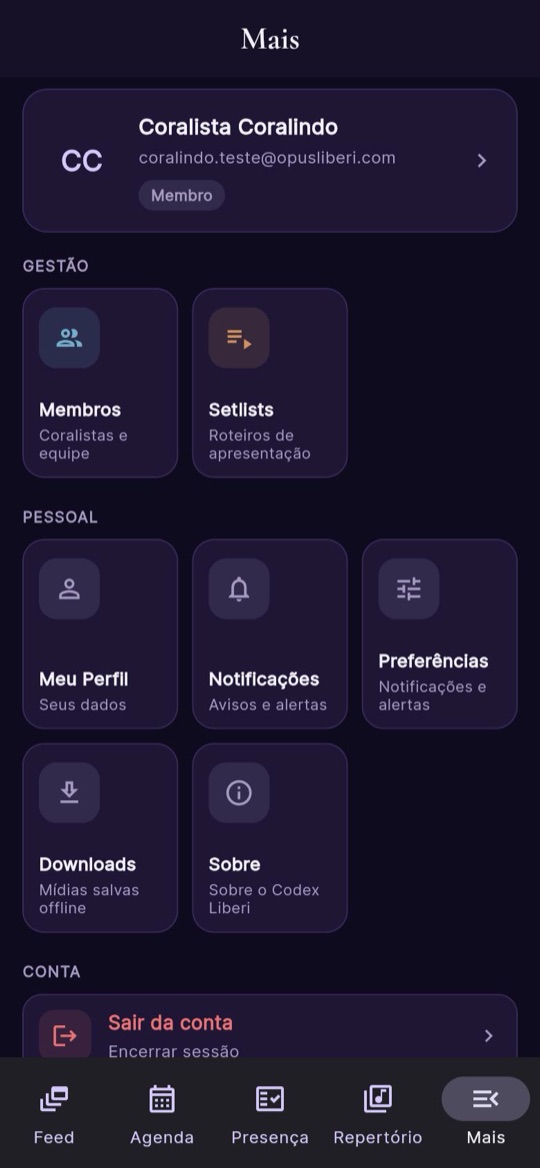
A aba Mais reúne o que é seu: perfil, notificações, preferências, downloads e a lista de membros do coral.

Complete o seu perfil

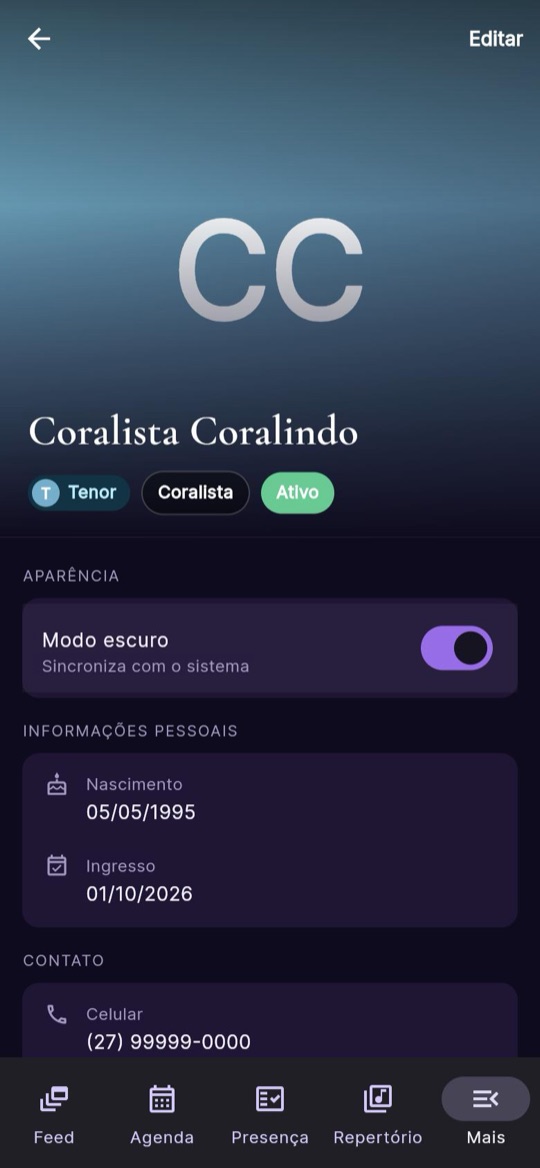
  1. Toque em Mais › Meu Perfil e depois em Editar.
  2. Coloque uma foto: ela aparece no app e também no site do coral.
  3. Confira telefone, e-mail, endereço e a sua chave Pix, usada no cachê de participação (quando aplicável) e em viagens.

Em Membros você vê os colegas por naipe, com foto e função.

Aba Mais
Tela Meu Perfil

Notificações

Permita as notificações quando o app pedir. Você recebe lembretes de ensaio, avisos da direção, a decisão sobre justificativas em "Outros" e o lembrete para justificar uma falta.

Preferências

Em Mais › Preferências você escolhe quais avisos quer receber e desliga os que não interessam.

Modo claro ou escuro

Em Meu Perfil › Aparência, o app acompanha o tema do celular ou fixa o modo que você preferir.

?

Dúvidas frequentes

Não consigo entrar. O que faço?

Confira se o e-mail é o mesmo que você informou ao coral e se a senha provisória está toda em minúsculas: opusliberi. Se já trocou a senha e não lembra, peça à direção para redefinir.

Marquei "Não vou" e depois consegui ir. E agora?

Abra o evento e toque em Alterar. Se a chamada já tiver sido lançada, avise o líder do seu naipe: ele corrige o registro.

Minha justificativa ficou "pendente". Por quê?

Justificativas da categoria Outros passam pela análise da direção. Você recebe uma notificação assim que for aceita ou recusada. Nas demais categorias a justificativa é registrada no ato, e a direção acompanha o histórico de cada coralista.

A partitura não abre no celular.

Tente Visualizar em outro app ou Baixar e abrir pelo leitor de PDF do aparelho. Se o arquivo estiver faltando, avise a direção.

Posso usar no computador?

Sim. O mesmo endereço codex.opusliberi.com funciona no navegador do computador, com a mesma conta. Também há versão para iPhone, iPad, Mac e Android.

Com quem falo se algo der errado?

Com a direção do coral ou com o Markin. Em Mais › Sobre há um botão que copia as informações de diagnóstico do app, útil para relatar um problema.